Disponibilidad y Horarios
Configura los slots de disponibilidad, días cerrados y asigna game masters a horarios.
¿Qué es la Disponibilidad?
La Disponibilidad controla cuándo tu sala está abierta para reservas. Desde aquí puedes generar slots de horarios, cerrar fechas específicas y asignar Game Masters a cada franja horaria.
Cómo acceder
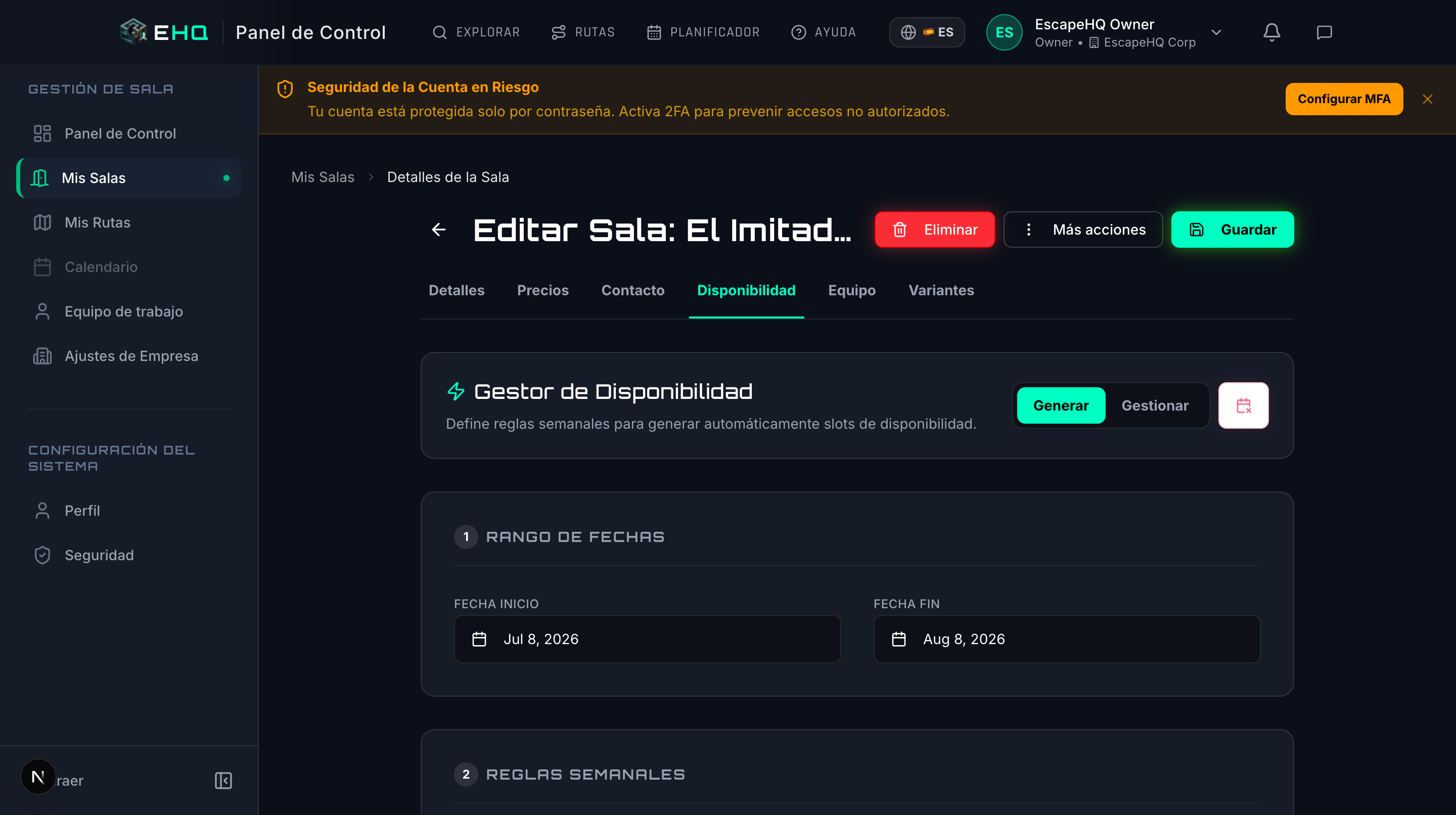
Ve a Panel de Control → Mis Salas, edita una sala y ve a la pestaña Disponibilidad. También puedes acceder desde el Calendario en el menú lateral.
Generar slots de disponibilidad
El Gestor de Disponibilidad tiene dos modos: Generar y Gestionar.
Para generar slots:
1. Selecciona el rango de fechas (desde y hasta) 2. Configura las reglas semanales — Define qué días y a qué horas abre la sala - Por ejemplo: Lunes a Viernes de 16:00 a 22:00, Sábados de 10:00 a 22:00 - Puedes añadir múltiples reglas por día 3. Haz clic en Generar Disponibilidad 4. Se crearán automáticamente todos los slots para el rango seleccionado
💡 Consejo: Puedes añadir varias reglas para cubrir diferentes horarios en el mismo día (ej: turno de tarde y turno de noche).
Gestionar slots existentes
En el modo Gestionar puedes:
- Ver todos los slots generados - Seleccionar un día para ver los slots de ese día - Eliminar slots individuales que no necesites - Revisar si hay conflictos con reservas existentes
Cerrar fechas
Si tu sala estará cerrada en fechas específicas (vacaciones, festivos, mantenimiento):
1. En el Gestor de Disponibilidad, busca la sección Cerrar Fechas 2. Selecciona las fechas que quieres cerrar 3. Si hay reservas en esas fechas, se te mostrará un aviso con el número de conflictos 4. Confirma los cierres
Las fechas cerradas no estarán disponibles para nuevas reservas.
Asignar Game Masters a slots
Para asignar Game Masters a los horarios:
1. Primero, asegúrate de tener Game Masters invitados y configurados (ver Gestión de Game Masters) 2. Desde la pestaña Equipo del editor de sala, asigna los GMs a esa sala 3. Los GMs asignados podrán gestionar las partidas en los slots de disponibilidad
Esto permite que cada GM solo vea y gestione los horarios que le corresponden.
Preguntas frecuentes
¿Puedo modificar un slot ya generado?
Sí, desde el modo Gestionar puedes eliminar slots individuales. Para cambiar horarios, elimina los slots existentes y genera nuevos.
¿Qué pasa si intento cerrar fechas con reservas?
Se te mostrará un aviso indicando cuántas reservas se verían afectadas. Puedes decidir continuar o cancelar.
¿Puedo tener horarios diferentes cada semana?
Sí, configura diferentes reglas semanales para cada período. Genera slots por separado para cada rango de fechas.